- تشخیص الگوی 101: نحوه پیکربندی الگوریتم AI خود با قوانین ، وقایع و شرایط منظم
- کامپوزیت چیست؟
- آیا چیزی مانند "قیمت مناسب" برای محصولات شما وجود دارد؟
- ارزیابی های تجاری با استفاده از نسبت قیمت/درآمد (P/E)
- شرکت های بزرگی که پرداخت های رمزنگاری را می پذیرند
- عملکرد از دست دادن آنتروپی متقابل
- راهنمای معدن تن
- تأثیرگذارترین سرمایه گذاری
- Changelly Review 2023
- بازار سهام امروز: سهام نزدیک به آوریل در سالها با یک اسلاید دیگر

آخرین مطالب
امکانات وب


به طور پیش فرض ، پلت فرم ATAS نمودار شمعدانی را باز می کند. با این حال ، شما همچنین می توانید با استفاده از یکی از گزینه های زیر ، هر الگوی را از 6 حالت نمایش نمودار انتخاب کنید:
1. روی نماد در نوار منوی نمودار کلیک چپ کنید و حالت نمایشگر مورد نظر را در منوی پاپ آپ انتخاب کنید.
2. با کلیک راست بر روی نمودار از منوی زمینه استفاده کنید و در منوی پاپ آپ حالت صفحه نمایش مورد نظر را انتخاب کنید.
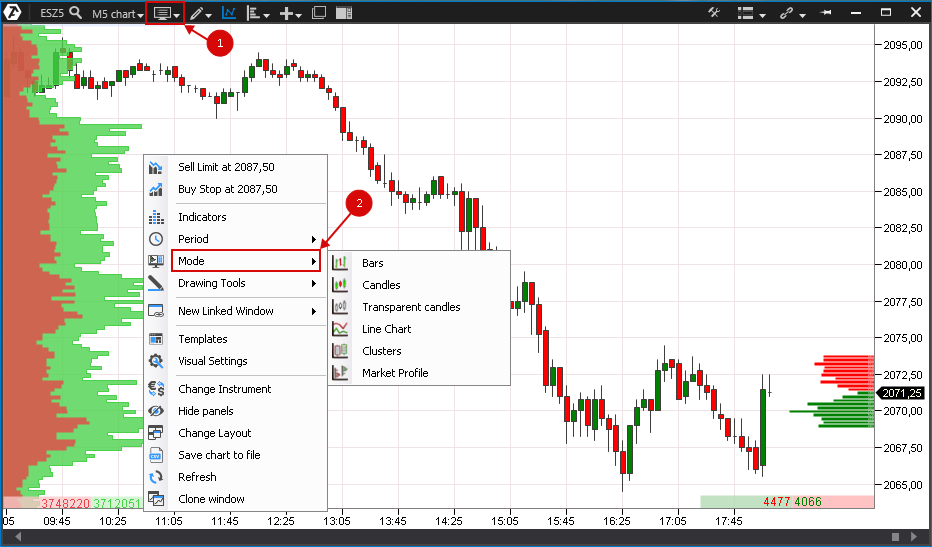
بگذارید این حالت ها را با جزئیات بیشتری در نظر بگیریم.
میله ها و شمع ها نمودارهای استاندارد برای تجزیه و تحلیل کلاسیک هستند. آنها بر اساس چهار نوع داده ساخته شده اند (بسته شدن ، باز ، زیاد و کم دامنه). میله ها فقط در ظاهر آنها با شمع ها متفاوت هستند.
میله ها
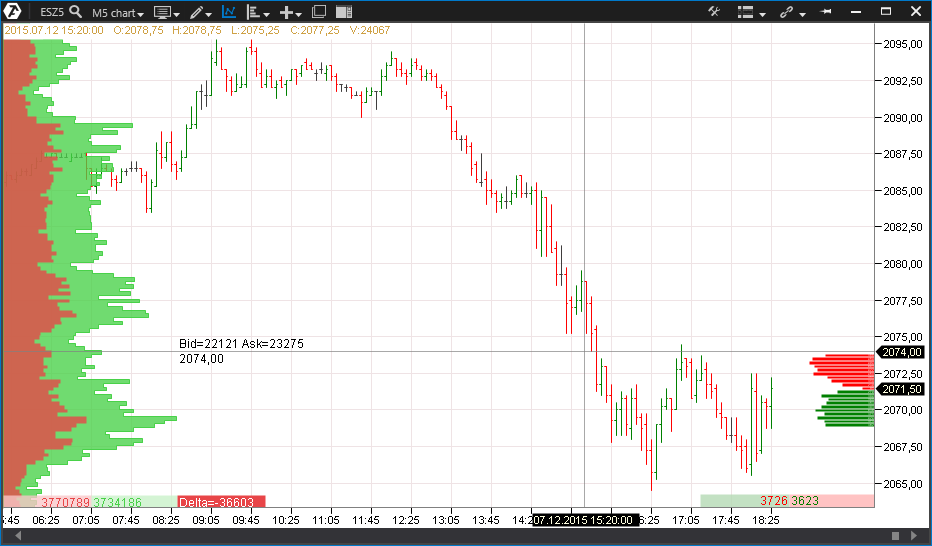
شمع
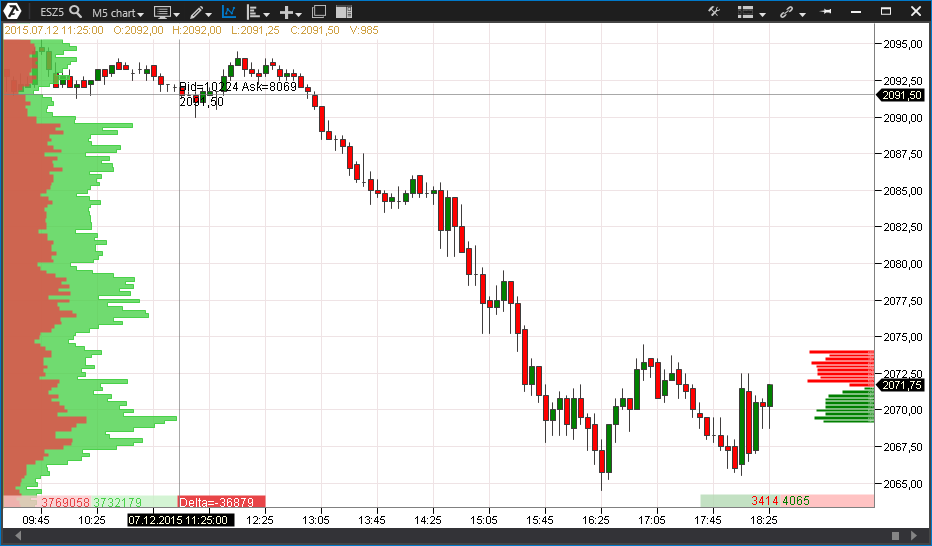
شمع های شفاف نوعی شمع هستند. ویژگی اصلی آنها ، همانطور که از نام آن پیداست ، شفافیت آنهاست. غالباً ، شاخص های متنوعی و اشیاء ترسیم باید در یک نمودار اعمال شود. در این حالت ، وضوح با استفاده از این حالت نمایش نمودار به دست می آید تا نمودار را با رنگ اضافه نکنید.
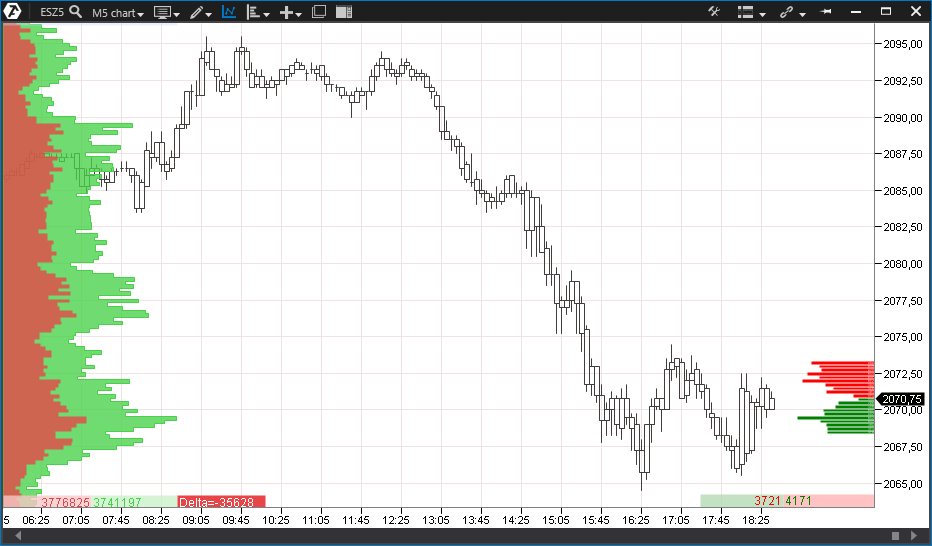
نمودار خط: ساده ترین نمودار از نظر ساختمان ، که براساس قیمت نزدیک برای یک محدوده انتخاب شده است. این نمودار دارای محتوای اطلاعات بسیار کمی است اما برای نمایش روندهای کلی ، به ویژه در مدت زمان طولانی چند ماه یا حتی سالها مناسب است.
خوشه ها نوع نسبتاً جدیدی از نمودارهای تحلیلی هستند. در غرب ، این حالت نمایش اطلاعات سهام نمودار ردپای نامیده می شود. خوشه ها نشان دهنده نمایش دیجیتالی یا گرافیکی داده ها در فروش و خرید در هر نوار در هر سطح قیمت هستند.
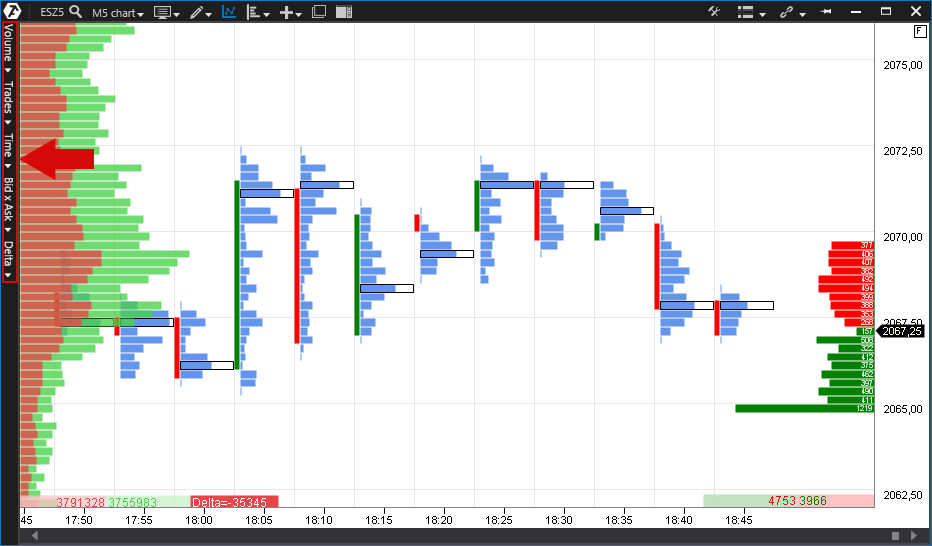
لطفاً توجه داشته باشید که حالت نمایش Cluster یک منوی عمودی اضافی در سمت چپ پنجره نمودار با گزینه های مختلف برای نمایش خوشه ها دارد:
جلد
معاملات
زمان (در ثانیه)
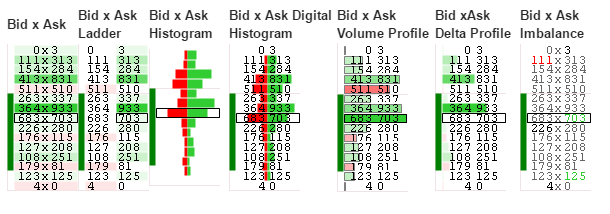
پیشنهاد X را بپرسید: پیشنهادات و به طور جداگانه می پرسد
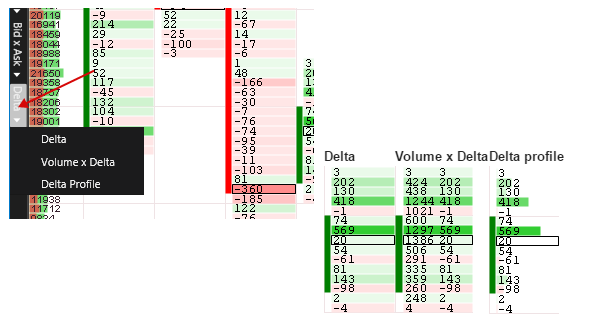
دلتا: تفاوت بین پیشنهادات و درخواست ها
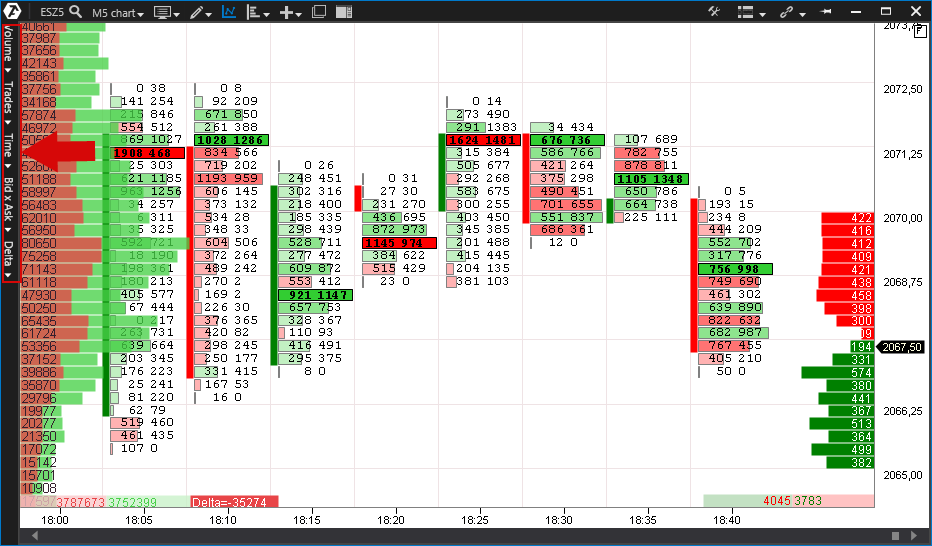
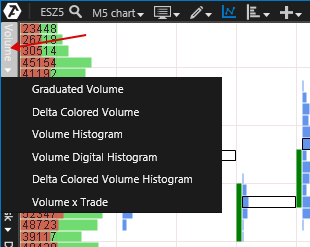
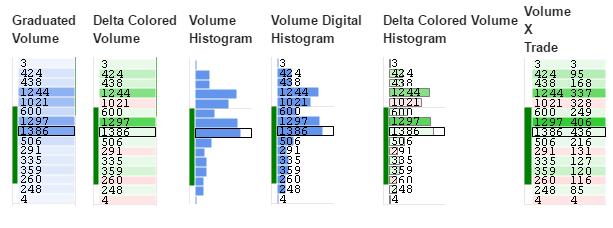
بگذارید گزینه های نمایش نمودار خوشه را در نظر بگیریم:
در زیر چند نمونه از نمایش این گزینه های تنظیمات نمودار خوشه وجود دارد.
جلد .
معاملات
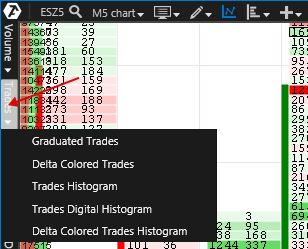
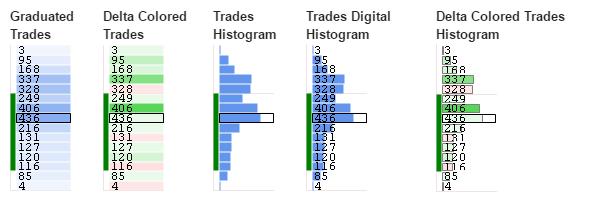
زمان .
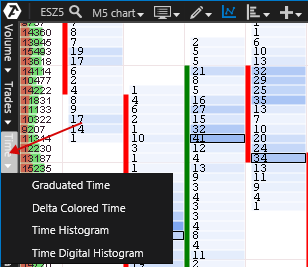
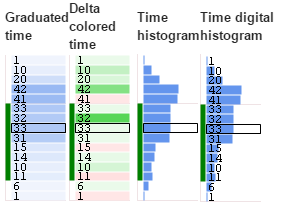
پیشنهاد/بپرسید.
دلتا
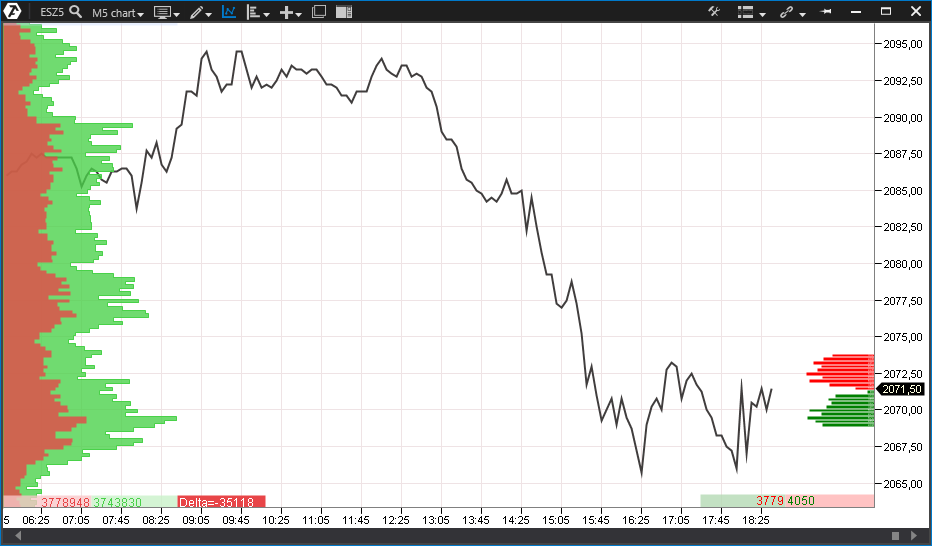
مشخصات بازار: این در واقع یک زیرگروه نمودار خوشه ای است. با این حال ، به عنوان یک هیستوگرام حجم افقی نشان داده شده است.
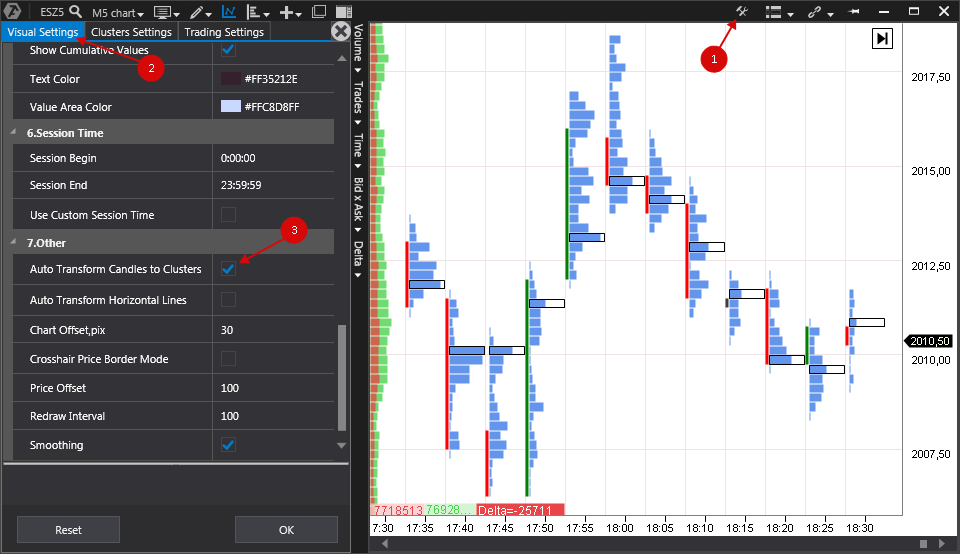
لطفا توجه داشته باشید:به طور پیش فرض ، کاهش مقیاس نمودار نمودار خوشه را به نمودار شمع تغییر می دهد ، و برعکس. این برای راحتی انجام می شود. اما در صورت لزوم با استفاده از تنظیمات ، این گزینه می تواند غیرفعال شود.
برای غیرفعال کردن این گزینه:
1. روی نماد تنظیمات کلیک کنید.
2. در پنجره تنظیمات که به سمت چپ باز می شود ، برگه Visual Settings را انتخاب کنید.
3. پس از آن ، در بخش دیگر شمع ها را به جعبه خوشه تبدیل کنید.
می توانید اطلاعات بیشتری در مورد تنظیمات نمودار در اینجا بیابید:
- تنظیمات نمودار بصری
- پیکربندی خوشه های نمودار
این مقاله برای 21 نفر مفید بود. آیا این مقاله برای شما مفید است؟
بله ، مفید نه ، نه برای من
چرا این مقاله مفید نیست؟
استراتژیهای اسکالپ...
ما را در سایت استراتژیهای اسکالپ دنبال می کنید
برچسب :
نویسنده : جعفر بدیعی
بازدید : <-PostHit->
آرشیو مطالب
خبرنامه
