- تشخیص الگوی 101: نحوه پیکربندی الگوریتم AI خود با قوانین ، وقایع و شرایط منظم
- کامپوزیت چیست؟
- آیا چیزی مانند "قیمت مناسب" برای محصولات شما وجود دارد؟
- ارزیابی های تجاری با استفاده از نسبت قیمت/درآمد (P/E)
- شرکت های بزرگی که پرداخت های رمزنگاری را می پذیرند
- عملکرد از دست دادن آنتروپی متقابل
- راهنمای معدن تن
- تأثیرگذارترین سرمایه گذاری
- Changelly Review 2023
- بازار سهام امروز: سهام نزدیک به آوریل در سالها با یک اسلاید دیگر

آخرین مطالب
امکانات وب


نوار ابزار اصلی شناور C1Chart برای کنترل C1Chart شامل دکمه های فرمان زیر است: یک نوع نزدیک ، نوع نمودار ، نوع زیر نمودار ، طرح و یک دکمه داده.
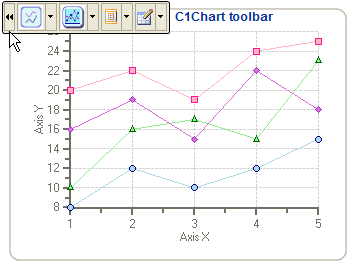
قرار گرفتن نوار ابزار شناور C1chart
برای افشای نوار ابزار شناور C1Chart ، مکان نما خود را در هر نقطه از کنترل C1chart اسلاید کنید.
دکمه های فرمان C1Chart Toolbar
شکل زیر یک برچسب برای هر یک از دکمه های فرمان در نوار ابزار C1Chart ارائه می دهد.
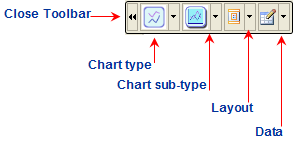
در بخش زیر تمام دکمه های فرمان موجود در نوار ابزار C1Chart ذکر شده و عملکرد هر یک را شرح می دهد.
دکمه نوار ابزار را ببندید

دکمه Close Command پس از کلیک بر روی نوار ابزار بسته می شود.
دکمه نوع نمودار
فرمان نمودار دارای منوی کشویی است که حاوی مجموعه ای از انواع نمودارهای ارائه شده توسط C1Chart Control است. موش بیش از هر تصویر نمودار یک برچسب را با نام نوع نمودار انتخاب شده در معرض دید قرار می دهد. شما می توانید یکی از انواع نمودار ساده زیر را انتخاب کنید: خط ، X-Y ، مرحله ، ستون ، نوار ، منطقه ، پای ، دونات ، مالی/سهام ، قطبی/رادار و گانت ، سیلندر ، مخروط و هرم.
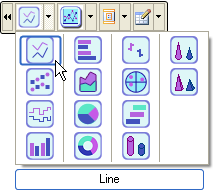
دکمه زیر نوع نمودار
دستور زیر از نوع نمودار همچنین دارای منوی کشویی است که شامل مجموعه ای از کلیه زیر انواع نمودار ارائه شده توسط C1Chart Control است. Mousing بیش از هر تصویر نمودار یک برچسب را با نام زیر نوع نمودار انتخاب شده در معرض دید قرار می دهد. به عنوان مثال ، هنگامی که نوع نمودار خط از نوع نمودار انتخاب می شود ، انواع زیر نمودار پیچیده زیر در دسترس است: خطوط نمودار X-Y ، نمودار X-Y/خطوط/نمادها ، نمودار X-Y/خطوط/3D ، نمودار X-Y/خطوط/خط/انباشته، نمودار X-Y/خطوط/نمادها/انباشته ، نمودار X-Y/خطوط/نمادها/انباشت ، و نمودار X-Y/خطوط/انباشته/3D. نمودارهای زیر نوع منحصر به فرد برای هر نوع نمودار وجود دارد.
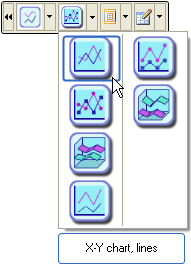
دکمه طرح بندی
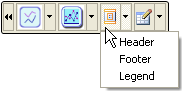
دکمه Command Layout دارای یک منوی کشویی است که شامل هدر ، پاورقی و عناصر افسانه است. انتخاب یکی از عناصر یا یک هدر ، پاورقی یا عنصر افسانه ای قابل ویرایش را مستقیماً در قسمت نمودار قرار می دهد.
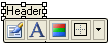
انتخاب یا عنصر هدر یا پاورقی یک جعبه متن قابل ویرایش را به همراه نوار ابزار که دستورات قالب بندی را ارائه می دهد ، در معرض نمایش قرار می دهد. اگر نوار ابزار فوراً ظاهر نمی شود ، می توانید بر روی دکمه سمت چپ ماوس کلیک کرده و آن را روی جعبه متن بکشید تا نوار ابزار در معرض نمایش قرار گیرد. تصویر زیر کادر متن هدر را به طور خودکار به قسمت نمودار کنترل C1chart اضافه می کند.
دکمه داده

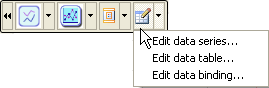
دکمه داده دارای یک منوی کشویی است که شامل سه گزینه برای انتخاب کاربر است: ویرایش سری داده ها ، ویرایش جدول داده ها و ویرایش داده ها. مورد سری داده های ویرایش ، طراح خواص نمودار را برای سری داده ها در معرض دید قرار می دهد. در مورد جدول داده ویرایش ، طراح خواص نمودار را برای جدول داده ها در معرض دید قرار می دهد. مورد اتصال داده ویرایش ، طراح ویژگی های نمودار را برای اتصال داده ها در معرض دید قرار می دهد. اگر می خواهید عنصر دیگری غیر از سری داده ها ، جدول داده ها و داده های اتصال را ویرایش کنید ، می توانید بر روی دکمه کلیک کنید تا به یک عنصر نمودار متفاوت در نمای درخت طراح Properties Chart بروید.
همچنین ببینید
کپی رایت © Grapecity ، Inc. کلیه حقوق محفوظ است.< SPAN> دکمه داده دارای یک منوی کشویی است که شامل سه گزینه برای انتخاب کاربر است: ویرایش سری داده ها ، ویرایش جدول داده ها و ویرایش داده ها. مورد سری داده های ویرایش ، طراح خواص نمودار را برای سری داده ها در معرض دید قرار می دهد. در مورد جدول داده ویرایش ، طراح خواص نمودار را برای جدول داده ها در معرض دید قرار می دهد. مورد اتصال داده ویرایش ، طراح ویژگی های نمودار را برای اتصال داده ها در معرض دید قرار می دهد. اگر می خواهید عنصر دیگری غیر از سری داده ها ، جدول داده ها و داده های اتصال را ویرایش کنید ، می توانید بر روی دکمه کلیک کنید تا به یک عنصر نمودار متفاوت در نمای درخت طراح Properties Chart بروید.
استراتژیهای اسکالپ...
ما را در سایت استراتژیهای اسکالپ دنبال می کنید
برچسب :
نویسنده : جعفر بدیعی
بازدید : <-PostHit->
آرشیو مطالب
خبرنامه
